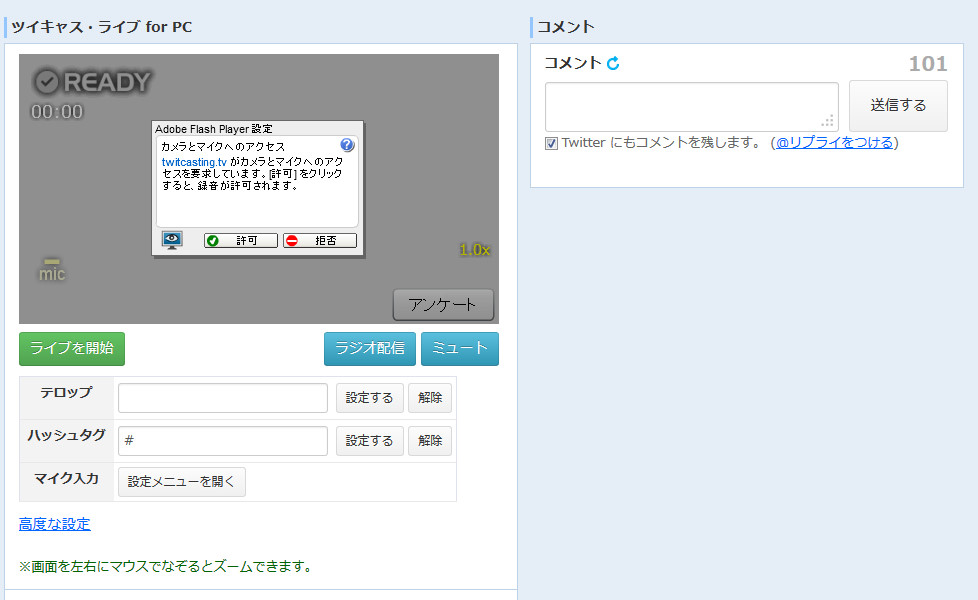
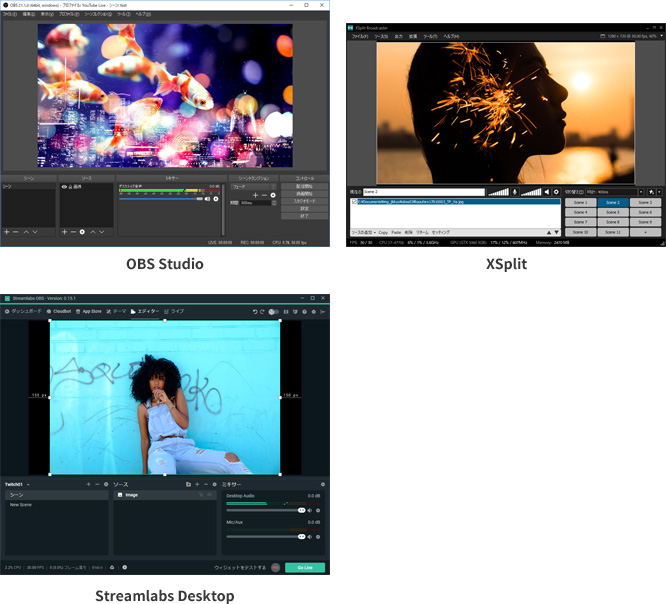
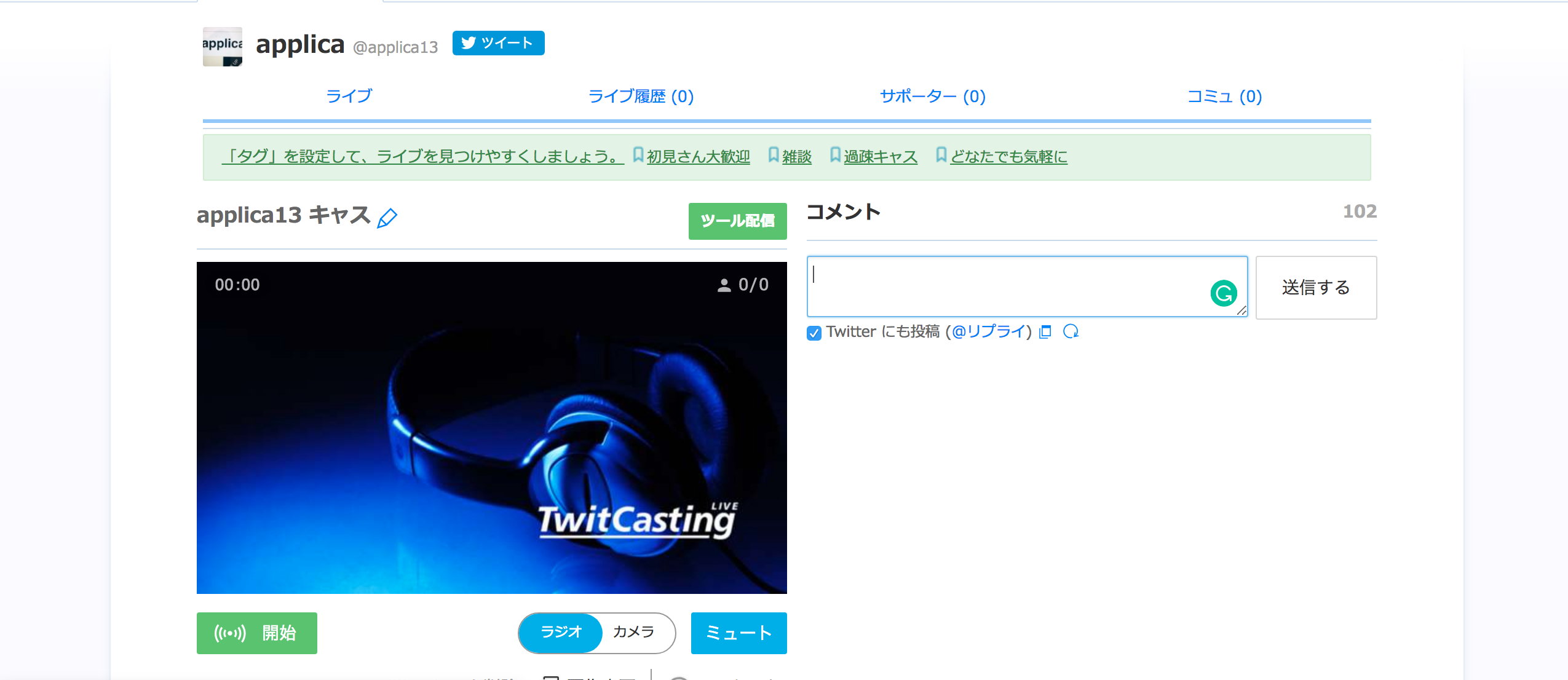
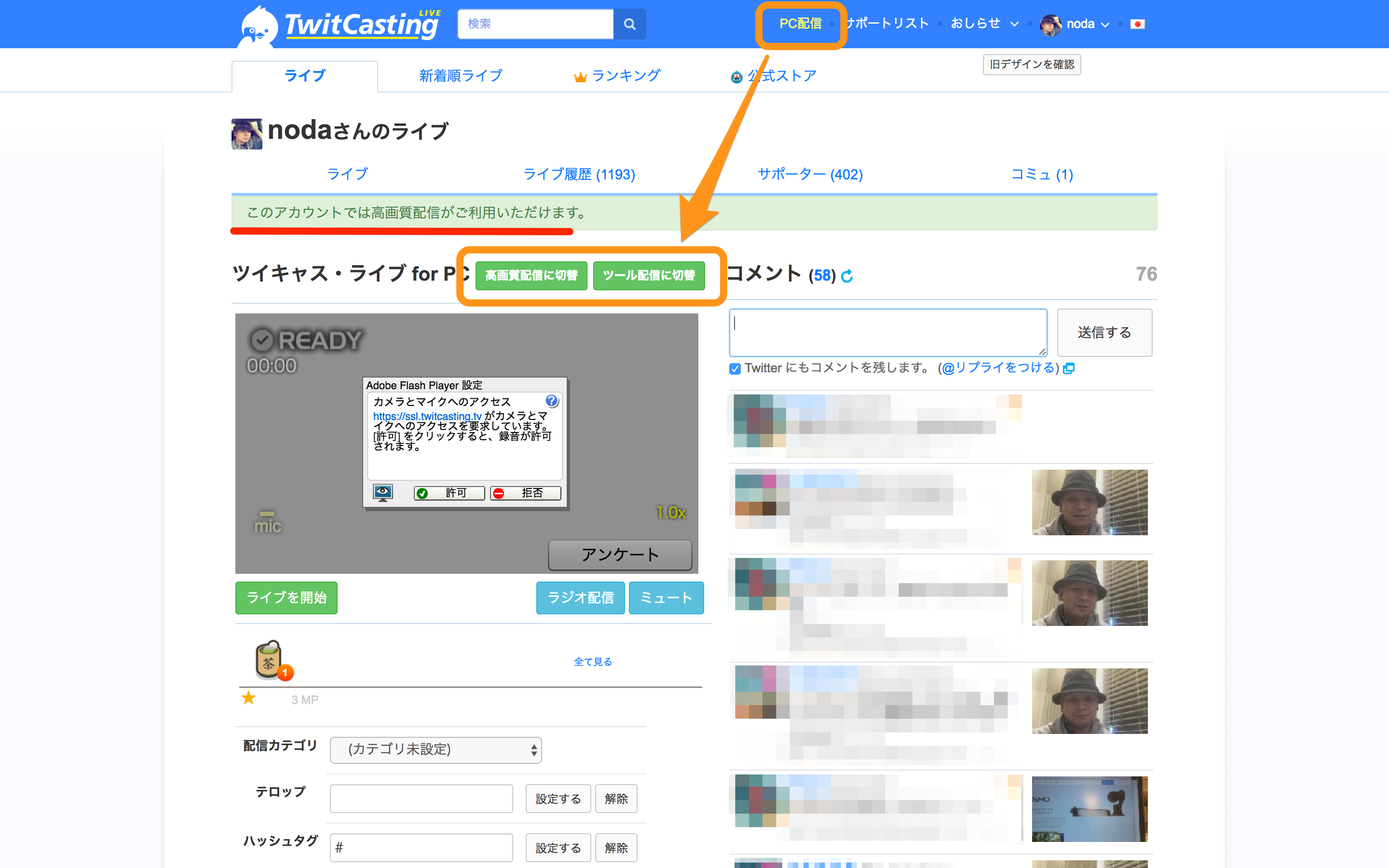
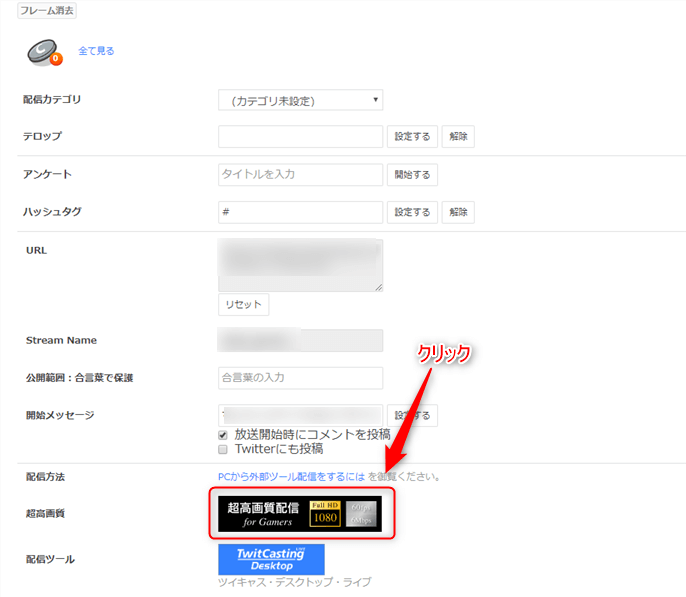
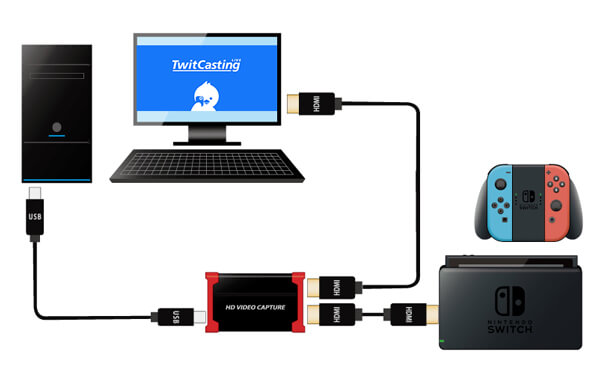
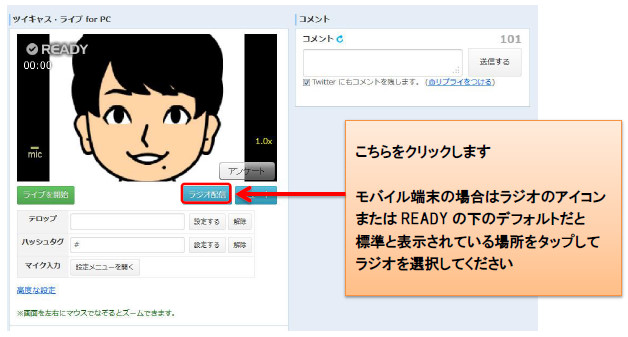
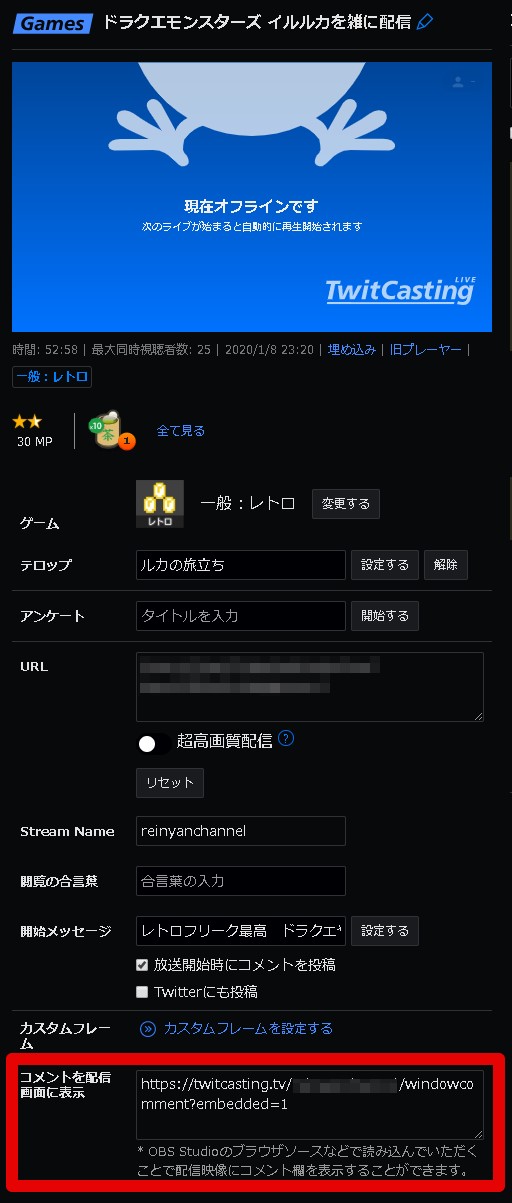
PC配信画面に書かれているStream Nameを、配信ツールへ入力します。 必要に応じて、カテゴリ、ハッシュタグ、配信テロップ、放送開始メッセージ等を設定してください。 配信ツール側で放送を開始すると、ツイキャスで配信が開始されます。
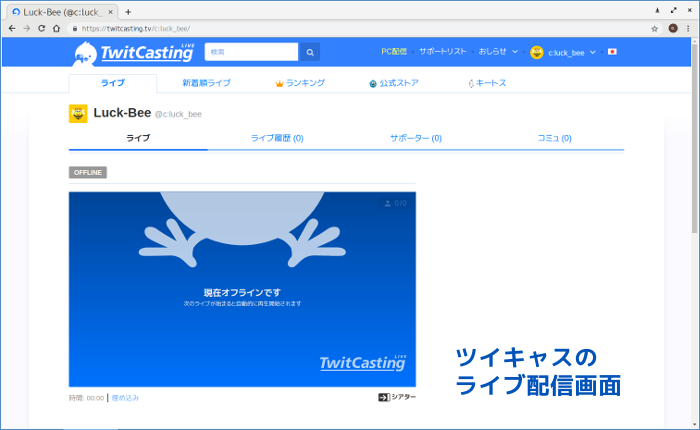
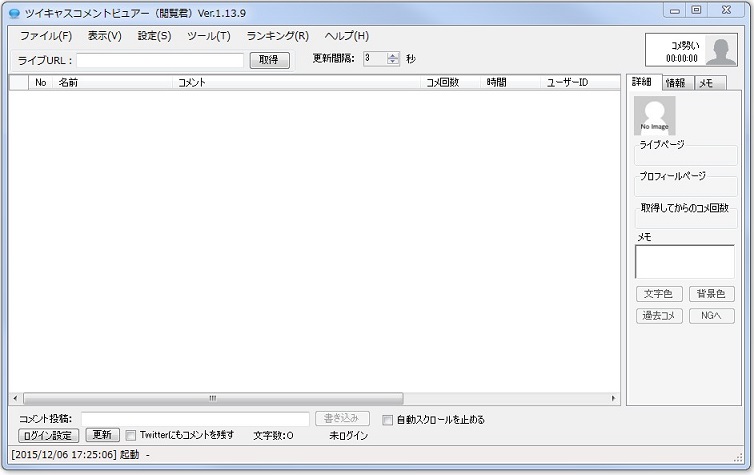
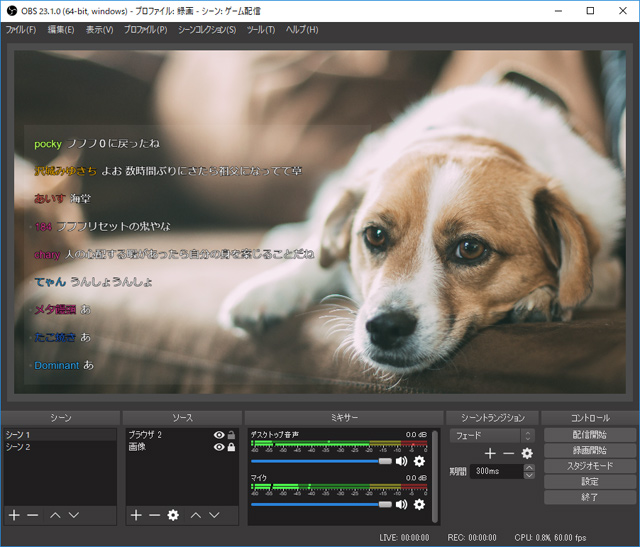
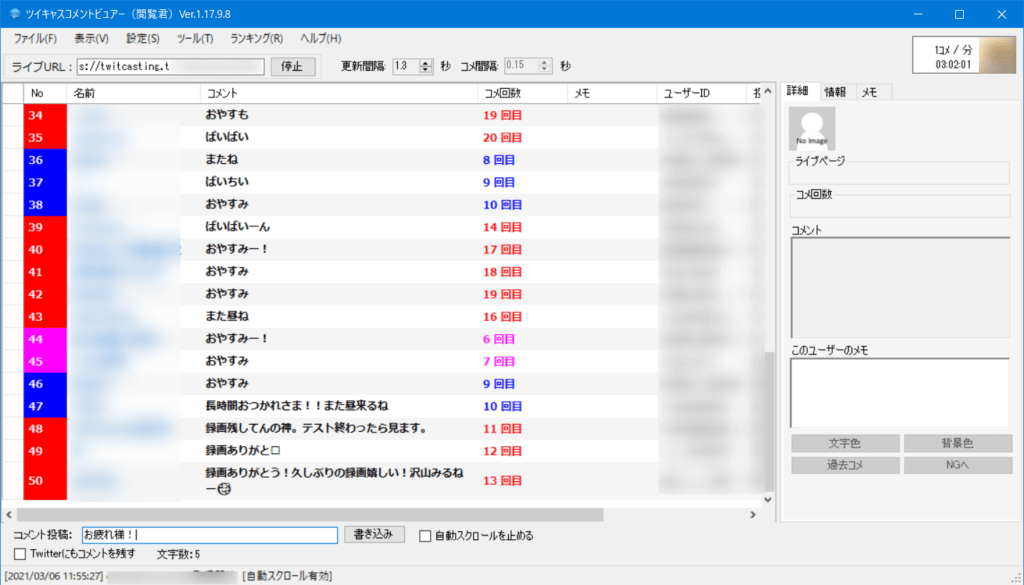
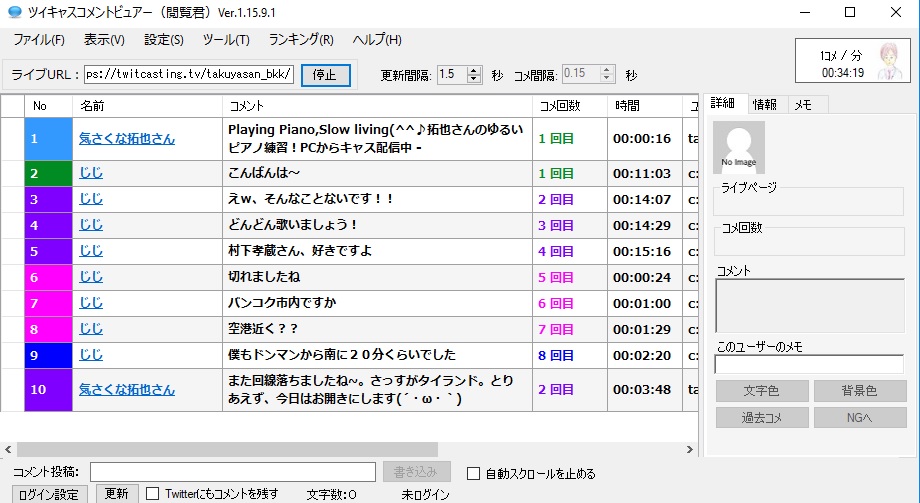
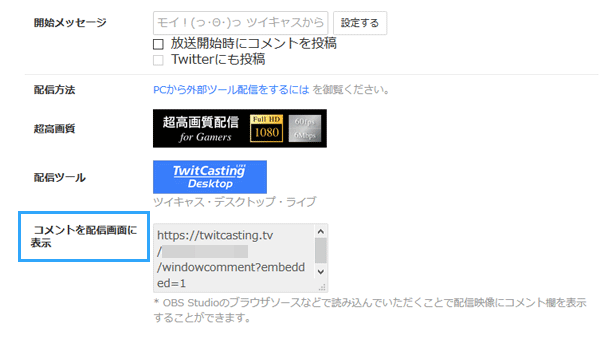
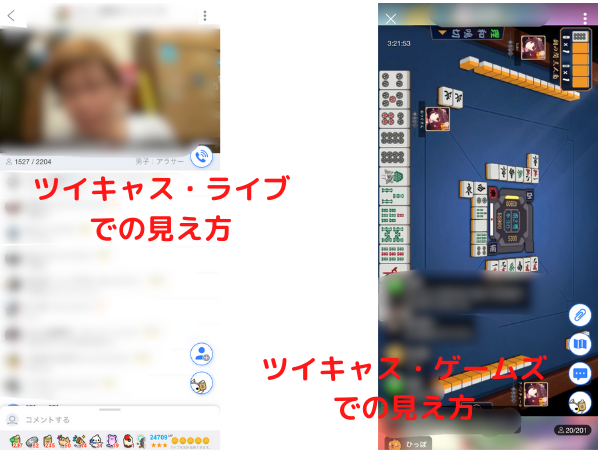
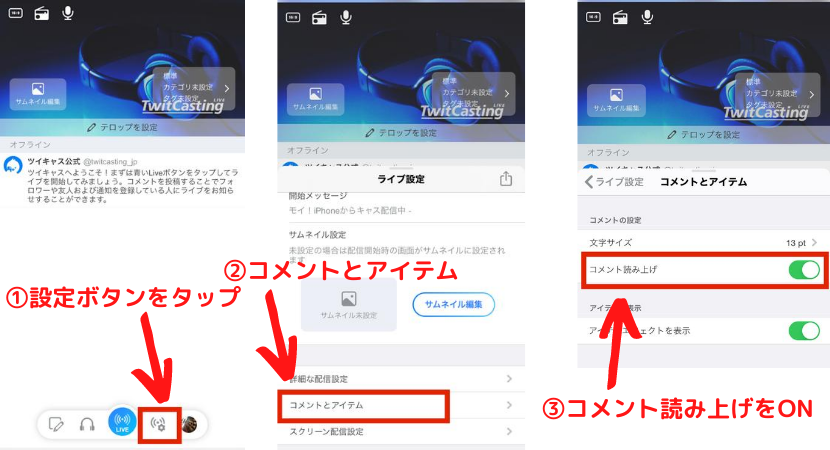
ツイキャス pc配信 コメント- Windows PCにツイキャス・ライブ をダウンロードしてインストールします。 あなたのコンピュータにツイキャス・ライブをこのポストから無料でダウンロードしてインストールすることができます。PC上でツイキャス・ライブを使うこの方法は、Windows 7/8 / 81 / 10とすべてのMac OSで動作します。 専用のソフト (ツイキャスコメントビュアー)を使って表示させる方法はこちら! コメントを表示させる方法は主に2種類ある 今回の方法の注意点 1設定がツイキャスコメントビュアーを使うよりも難しい 2ツール配信、ゲームズ配信のみ利用可能 3
ツイキャス pc配信 コメントのギャラリー
各画像をクリックすると、ダウンロードまたは拡大表示できます
 |  |  |
 |  |  |
 |  | |
 |  |  |
「ツイキャス pc配信 コメント」の画像ギャラリー、詳細は各画像をクリックしてください。
 |  |  |
 |  | |
 |  |  |
 |  |  |
「ツイキャス pc配信 コメント」の画像ギャラリー、詳細は各画像をクリックしてください。
 |  |  |
 |  |  |
 | 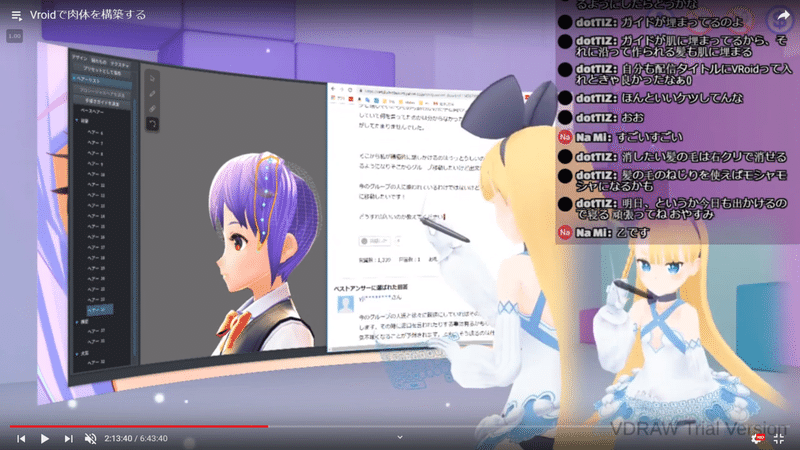 | |
 | 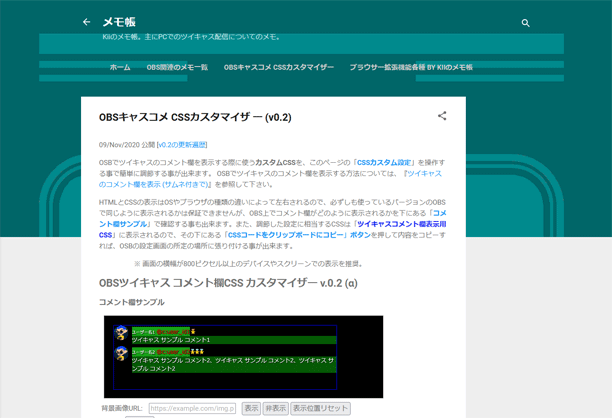 |  |
「ツイキャス pc配信 コメント」の画像ギャラリー、詳細は各画像をクリックしてください。
 | 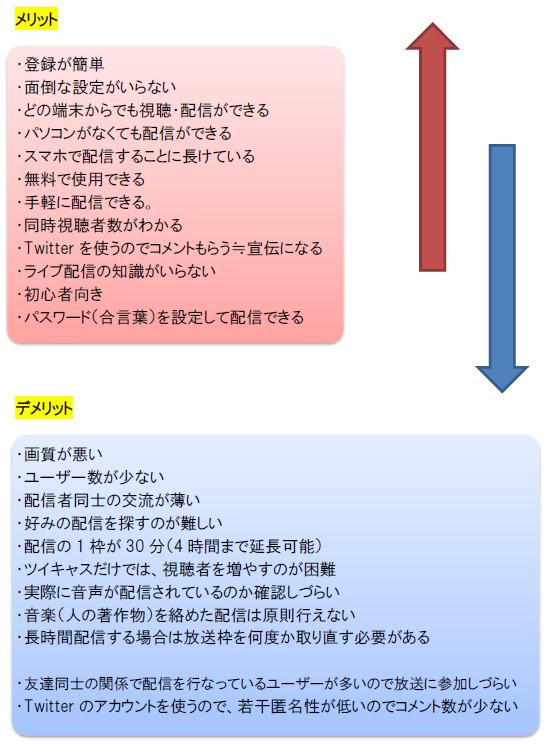 | 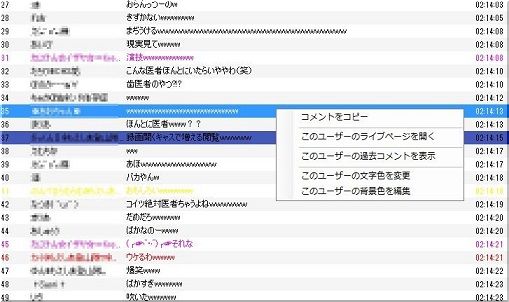 |
 |  | |
 |  |  |
 |  |  |
「ツイキャス pc配信 コメント」の画像ギャラリー、詳細は各画像をクリックしてください。
 |  |  |
 |  | |
 |  |  |
 |  |  |
「ツイキャス pc配信 コメント」の画像ギャラリー、詳細は各画像をクリックしてください。
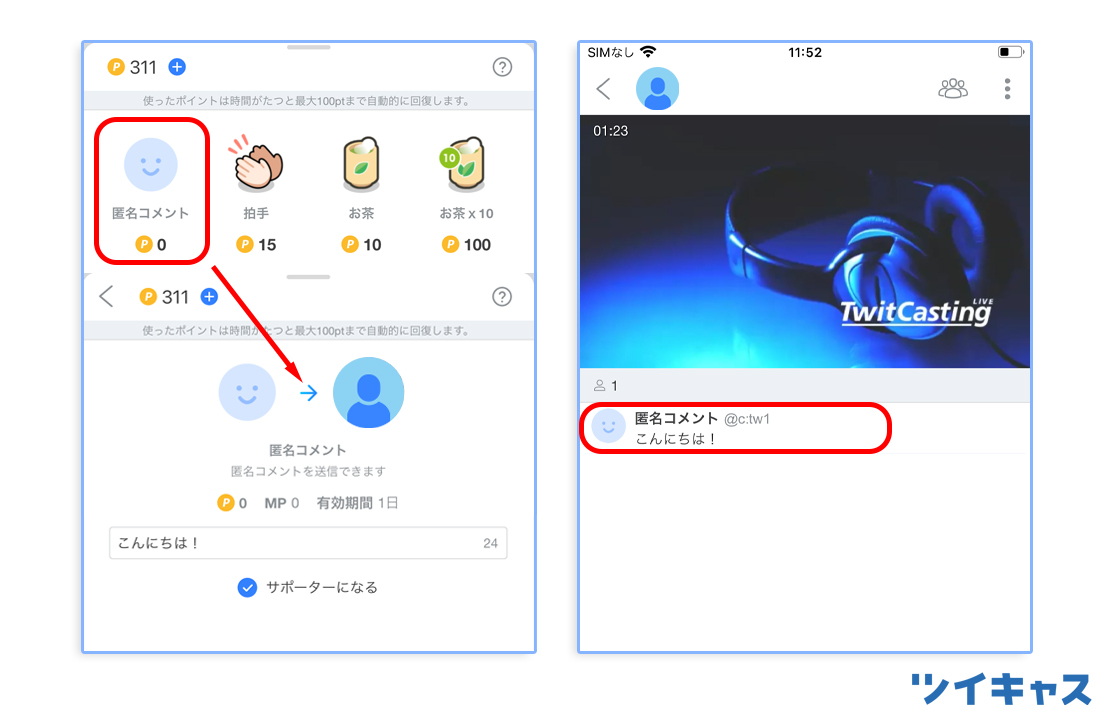 | 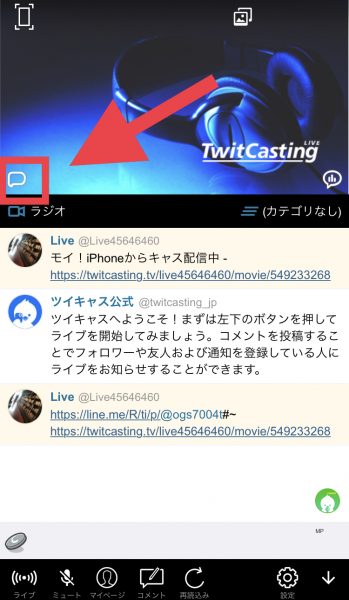 | 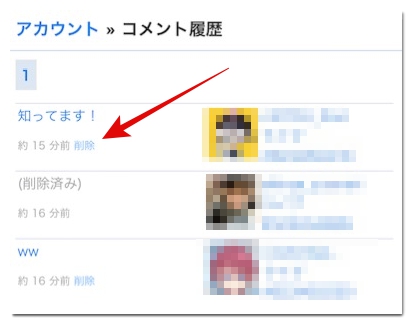 |
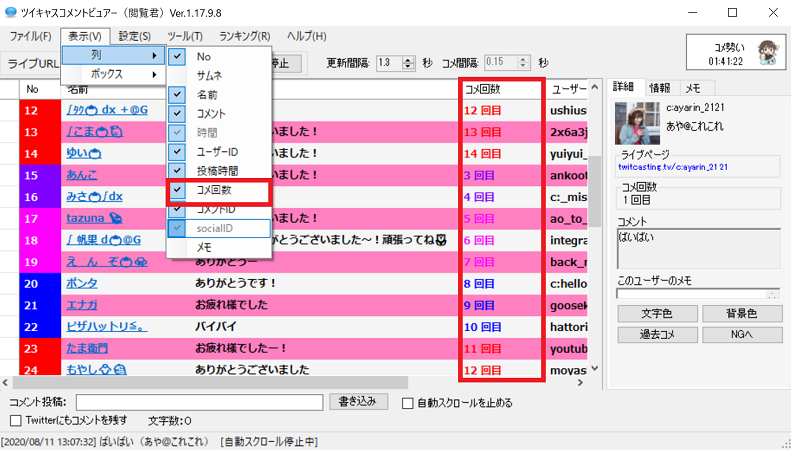 |  | |
 |  |  |
 |  |  |
「ツイキャス pc配信 コメント」の画像ギャラリー、詳細は各画像をクリックしてください。
 |  |  |
 |  |  |
 |  |  |
 |  |  |
「ツイキャス pc配信 コメント」の画像ギャラリー、詳細は各画像をクリックしてください。
 |  |  |
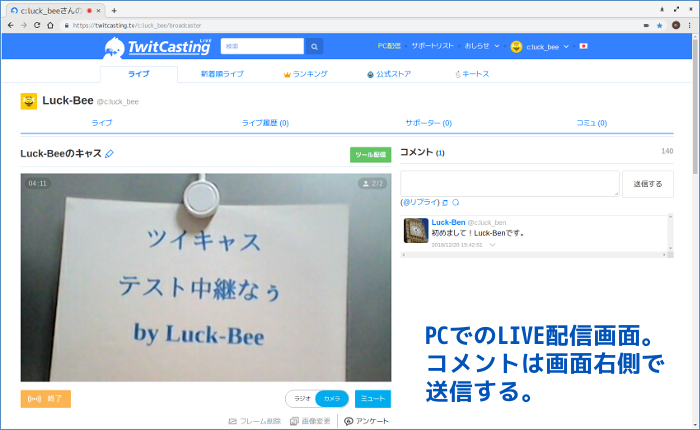 |  |  |
 |  | |
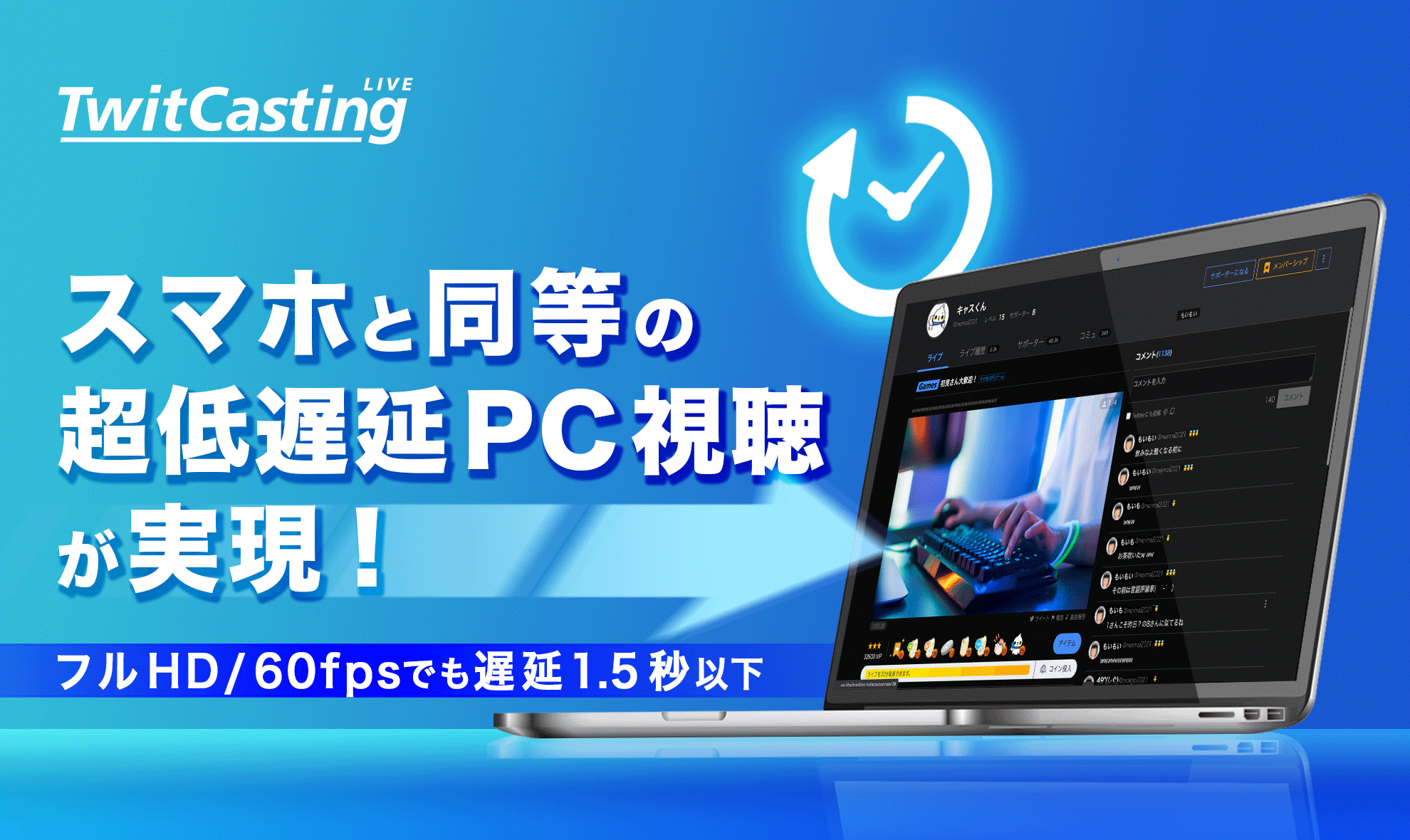 |  |  |
「ツイキャス pc配信 コメント」の画像ギャラリー、詳細は各画像をクリックしてください。
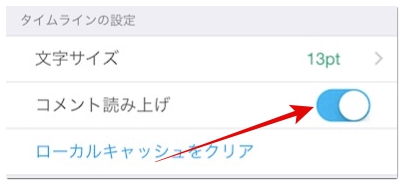 | 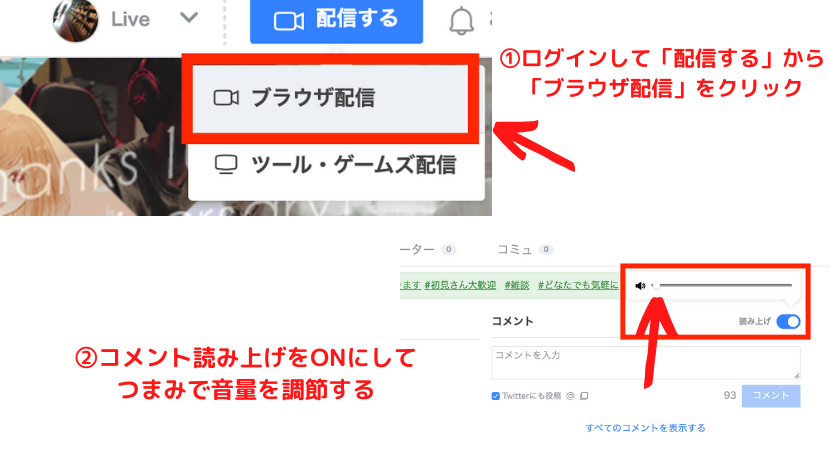 |  |
 |  |  |
 | 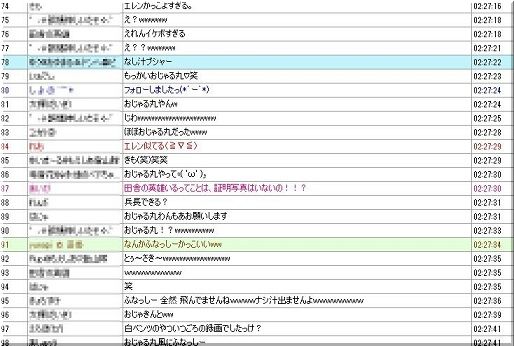 |
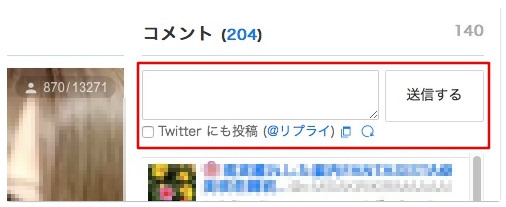
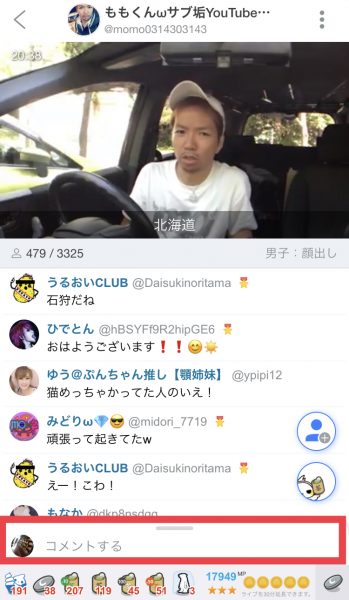
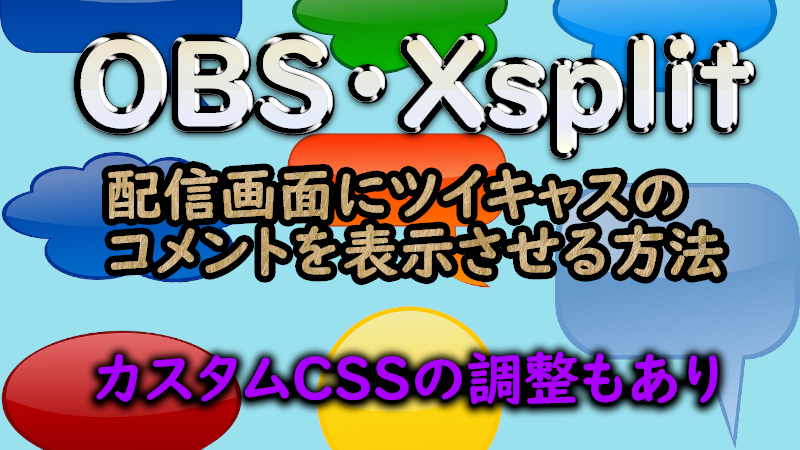
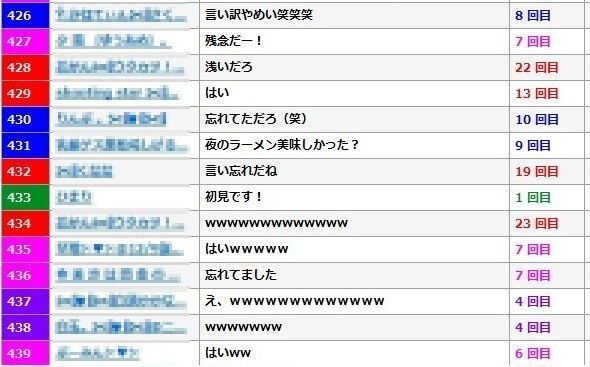
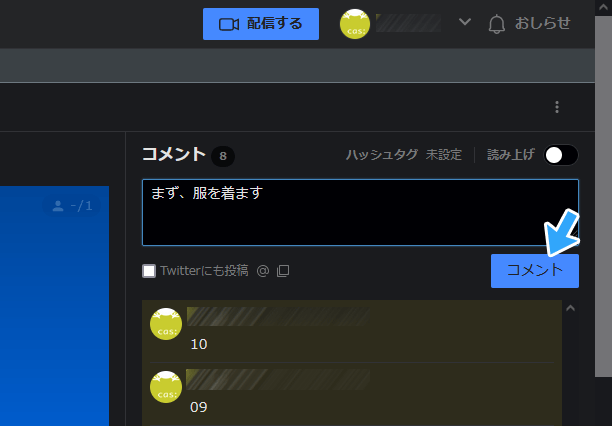
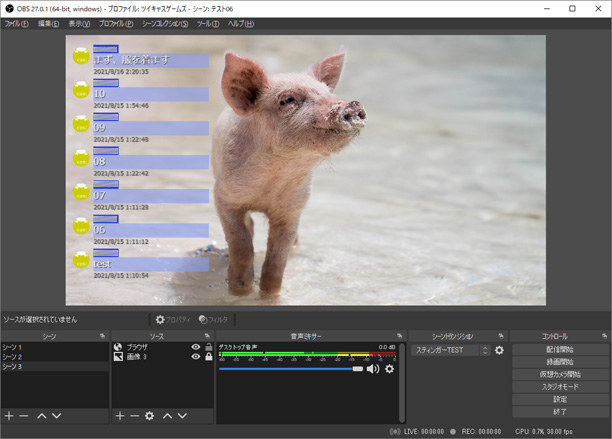
ツイキャスの配信で画面にコメントを表示したい場合の表示方法を説明します。 この通りにやれば簡単に画面表示ができます。 また見やすくカスタマイズする用の「カスタムcss」も紹介します。 コピ 誰もが簡単にライブ配信できることで人気のサービス、ツイキャス。 その魅力の1つは、視聴者がコメントを送ることで配信者と直接やりとりできることです。 ところが、料理配信や車載配信など、画面を見ることが難しい配信もありますよね。 また、ゲーム実況では、コメントを見る余


0 件のコメント:
コメントを投稿